|
|
다음/한메일(daum.net/hanmail.net) |
1. 사이트에 접속하시고 로그인을 하신 뒤, 메일 메뉴 중 환경설정을 클릭하시면
아래와 같은 화면이 나옵니다.
2. 외부(POP)메일을 클릭해 주십시오.
|
 |
|
3. 아래화면에서 외부메일(POP)추가 부분에 해당 메일 정보를 입력해 주십시오.
- 샘플화면에 메일계정 : test, 도메인 : test.ejungang.com을 사용하고 있는 메일의 설정입니다.
- 아이디 기입란은 "계정@도메인"으로 넣어주십시오. (예)test@test.ejungang.com
4. 추가하기 버튼을 클릭하시면 설정이 완료됩니다.
5. 왼쪽 제일 아래에 있는 "외부메일확인"을 클릭하시면 메일을 확인하실 수 있습니다.
|
|

네이버(naver.com)
1. 사이트에 접속하시고 로그인을 하신 뒤, 메일 메뉴 중 상단의 환경설정을 클릭하시면
아래와 같은 화면이 나옵니다.
2. 왼쪽 메뉴들 중 외부메일 가져오기를 클릭해 주십시오.
|
 |
|
3. 외부메일추가 부분에 해당 메일 정보를 입력해 주십시오.
- 메일계정 : test, 도메인 : test.ejungang.com
- 아이디 기입란은 "계정@도메인"으로 넣어주십시오. (예)test@test.ejungang.com
4. 확인 버튼을 클릭하시면 설정이 완료됩니다.
|
|
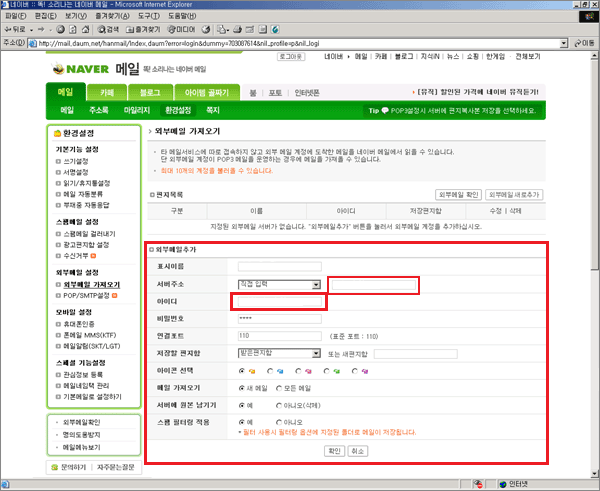
5. 왼쪽 제일 아래에 있는 "외부메일확인"을 클릭하시면 메일을 확인하실 수 있습니다.
|
야후(yahoo.com)
1. 사이트에 접속하시고 로그인을 하신 뒤, 메일 메뉴 중 상단 오른쪽의 메일 옵션을 클릭하시면
아래와 같은 화면이 나옵니다.
|
|
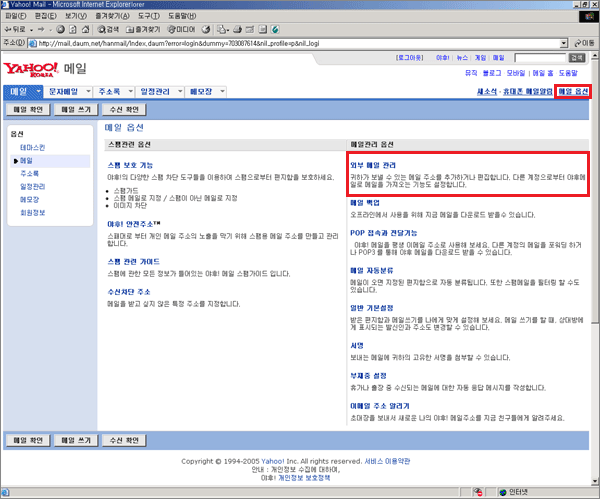
3. 외부 메일 관리에서 추가 버튼을 클릭해 주십시오.
|

4. 계정추가 항목에 사용하실 계정이름을 넣고 왼쪽 하단의 계속 버튼을 클릭해주십시오.
|
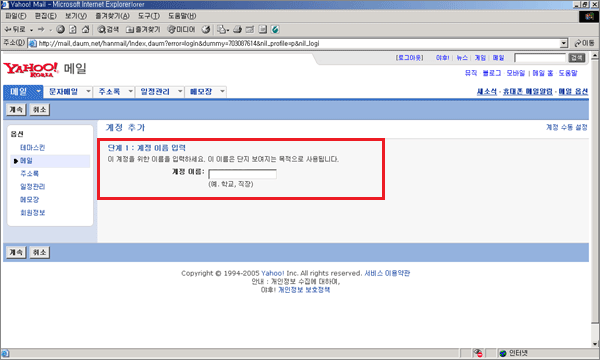
5. 메일 서버 설정 부분에 해당 메일 정보를 입력해 주십시오.
- 메일계정 : test, 도메인 : test.ejungang.com
- 아이디 기입란은 "계정@도메인"으로 넣어주십시오. (예)test@test.ejungang.com
6. 왼쪽 하단의 메일 서버 설정 버튼을 클릭하시면 설정이 완료됩니다.

7. 메일탭의 왼쪽 상단의 "외부메일확인"에서 해당 메일 주소를 클릭하면 메일을 확인하실 수 있습니다.
|
|
네이트(nate.com) |
1. 사이트에 접속하시고 로그인을 하신 뒤, 메일 왼쪽 메뉴 중 하단의 환경설정을 클릭하시면
아채와 같은 화면이 나옵니다.
2. 오른쪽 메뉴들 중 외부메일 설정(POP3)를 클릭해 주십시오.

3. 외부메일설정에 해당 메일 정보를 입력해 주십시오.
- 메일계정 : test, 도메인 : test.ejungang.com
- 아이디 기입란은 "계정@도메인"으로 넣어주십시오. (예)test@test.ejungang.com
4. 저장 버튼을 클릭하시면 설정이 완료됩니다.

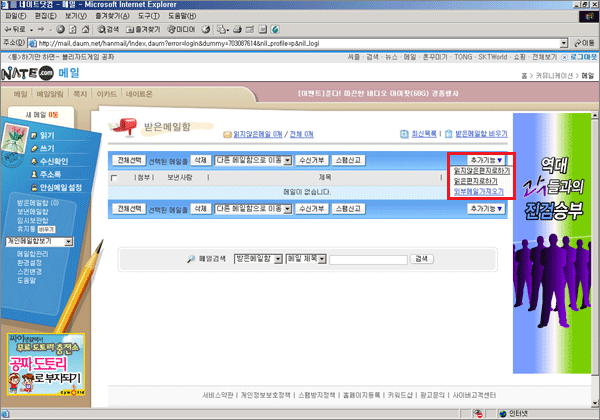
5. 받은 메일함 페이지의 상단 추가기능에서 "외부메일가져오기"를 클릭하시면 메일을 확인하실 수 있습니다.
포워딩이 제한되는 사이트는 다음과 같습니다.
daum.net, hanmail.net, gmail.com, yahoo.com, yahoo.co.kr, naver.com, nate.com
paran.com, natian.com, dreamwiz.com, empal.com, korea.com, freechal.com, chol.com
msn.co.kr, msn.com, hotmail.com, sina.com, aol.com, lycos.co.kr, gmx.net


