아웃룩 설정 이전에 [나의서비스관리] > [메일 계정 추가]에서 메일을 생성하셔야 합니다.
[나의서비스관리] > [메일 계정 추가]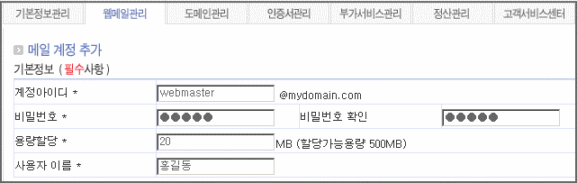 ※ 생성된 이메일의 주소는 webmaster@mydomain.com 이 됩니다.
※ mydomain.com 은 웹메일 호스팅에 연결하신 고객님의 도메인이 됩니다.
주의! 웹호스팅에서 제공되는 pop메일과 설정방식이 다릅니다.
웹호스팅의 pop메일 아웃룩 설정은 [웹호스팅 아웃룩 설정]를 클릭하세요.
1. 아웃룩 2002/2003 을 실행 후 [도구] -> [전자메일 계정] 선택합니다.

2. 전자 메일에서 [새 전자 메일 계정 추가]를 선택하고 [다음]버튼을 클릭합니다.
3. 서버 유형에서 POP3를 선택 후 [다음]버튼을 클릭합니다.
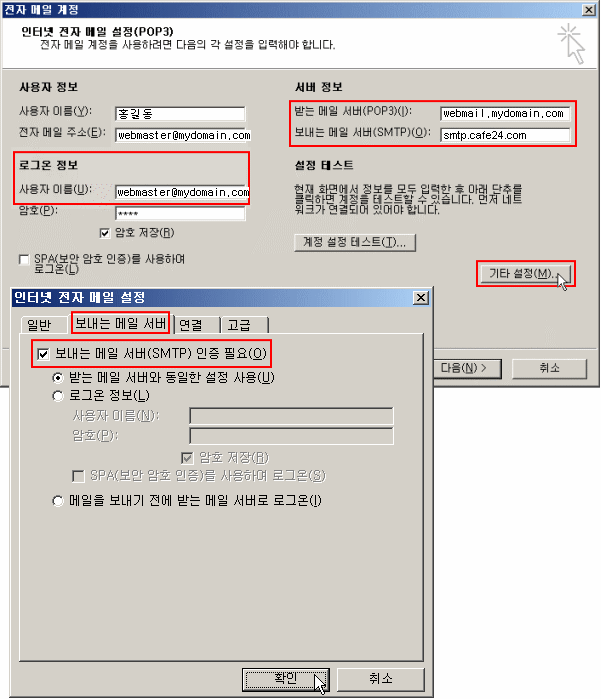
4. 아래의 그림과 같이 입력하시면 됩니다.① 사용자 정보
- 사용자 이름 : 메일에서 사용하실 이름을 입력합니다.
- 전자 메일 주소 : [메일 계정 추가]에서 생성하신 이메일를 입력합니다.
② 서버 정보
- 받는 메일 서버 : webmail.mydomain.com 을 입력합니다.
- 보내는 메일 서버 : smtp.ejungang.com 을 입력합니다.
- 웹메일단독인경우: webmail.mydomain.com 으로 보내는메일/받는메일 서버로 설정합니다.
③ 로그온 정보
- 사용자 이름 : [메일 계정 추가]에서 생성하신 이메일 주소를 모두 입력합니다.
④ [기타설정] 버튼을 클릭하신 후 팝업이 뜨면 아래와 같이 설정합니다.
 [보내는 메일 서버]를 클릭합니다.
 [보내는 메일 서버(SMTP) 인증 필요] 에 클릭합니다.
 [확인] 버튼을 클릭하여 팝업창을 닫으시고 [다음]을 클릭합니다.
5. [마침] 버튼을 클릭하시면 모든 설정이 완료됩니다. ※ 보다 안전한 사용을 위해 SMTP 포트를 변경하시고 사용하세요!
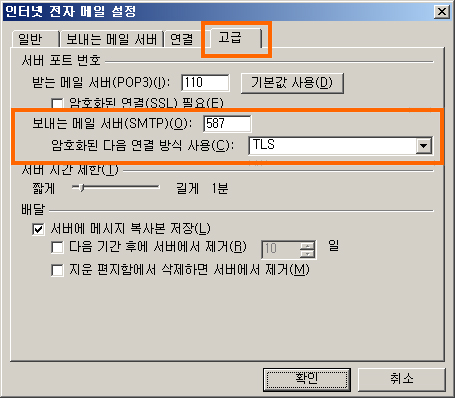
① 아웃룩 > 도구 > 계정설정 메뉴를 선택합니다.
② 현재 연결된 계정 정보에서 [변경]을 선택하고, [기타 설정]을 선택합니다.
③ 고급탭에서 보내는 메일 서버(SMTP) 항목을
587로 수정, 암호화된 다음 연결 방식 사용을
TLS로 수정합니다.
 왜 SMTP 포트를 변경해야 하나요?
한국인터넷진흥원과 방송통신위원회에서는 스팸방지 대책의 일환으로
‘BLOCK 25’ 정책을 추진하고 있습니다.
정부 정책에 의해 SMTP 25 포트는 삭제될 수 있으니, SMTP포트를 587로 변경 후 사용하실 것을 권해드립니다.
아웃룩을 연결해서 사용하시는 경우 SMTP 포트를 [25]에서
[587]로, 연결 방식은
[자동] 으로 하시면
스팸메일로부터 보다 안전하게 사용하실 수 있습니다.


